
Что такое офлайн-режим и черновики аудитов
Как использовать аудит без интернета
Как сохранять аудит в черновик
Как продолжить работу с черновиком
Что такое офлайн-режим и черновики аудитов
Офлайн-режим и черновики аудитов позволяют сотрудникам проходить аудиты без стабильного интернет-соединения и сохранять промежуточные результаты для продолжения работы позже.
Функционал помогает избежать потери данных, если интернет пропал во время заполнения аудита, приложение было закрыто или аудит невозможно завершить за один раз. Кроме того, сотрудник может заранее скачать аудит на устройство и выполнить проверку даже в местах с нестабильной связью.
Черновики сохраняют заполненные данные, фотографии и вложения, а после восстановления соединения позволяют продолжить работу с того места, где она была прервана.
Пример использования
Функционал будет полезен компаниям, сотрудники которых проводят проверки в магазинах, на производственных площадках, складах, строительных объектах и других локациях с нестабильным интернет-соединением.
С помощью офлайн-режима аудит можно заранее скачать на устройство и заполнить без доступа к сети. Если во время работы приложение будет закрыто или интернет пропадёт, результаты сохранятся в черновике и будут доступны для дальнейшего заполнения.
Это позволяет избежать потери данных, сократить время на повторное заполнение форм и продолжать работу даже в условиях нестабильной связи.
Роль | Хочет | Чтобы |
Аудитор полевых сотрудников | Проводить аудиты на удалённых объектах даже при отсутствии интернет-соединения | Выполнять проверки в срок независимо от качества связи, не откладывать работу до появления интернета и сохранять все собранные данные |
Руководитель розничной сети | Продолжать заполнение аудита после закрытия приложения или прерывания работы | Не терять уже внесённую информацию, фотографии и комментарии, а также сократить время на повторное заполнение формы |
Специалист по охране труда | Создавать несколько черновиков одного аудита | Параллельно проводить проверки разных сотрудников, подразделений или объектов, сохраняя результаты отдельно и завершая каждый аудит в удобное время |
Как использовать аудит без интернета (офлайн-режим)
Чтобы аудит был доступен без подключения к интернету, его необходимо предварительно скачать на устройство.
Для этого:
- Перейдите в раздел Аудиты.
- Откройте нужный аудит.
- Дождитесь загрузки аудита.
После загрузки на карточке аудита появится значок облака, который означает, что аудит сохранён в памяти устройства и доступен для прохождения офлайн.
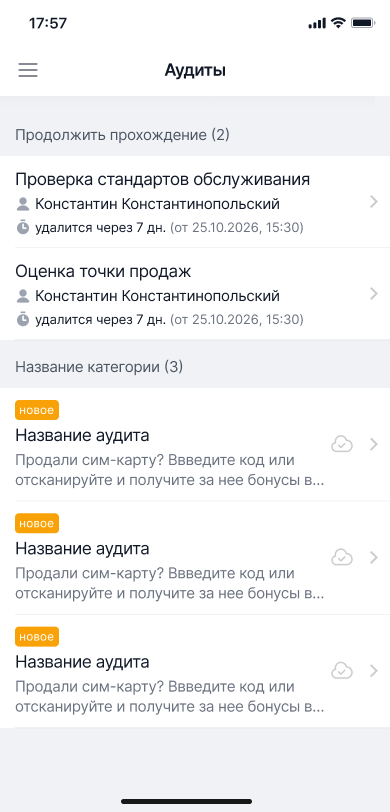
Если пользователь откроет раздел «Аудиты» без подключения к интернету, в списке будут отображаться только ранее загруженные аудиты.
Чтобы удалить скачанный аудит из памяти устройства:
- Нажмите на значок облака в карточке аудита.
- Подтвердите удаление в открывшемся окне.
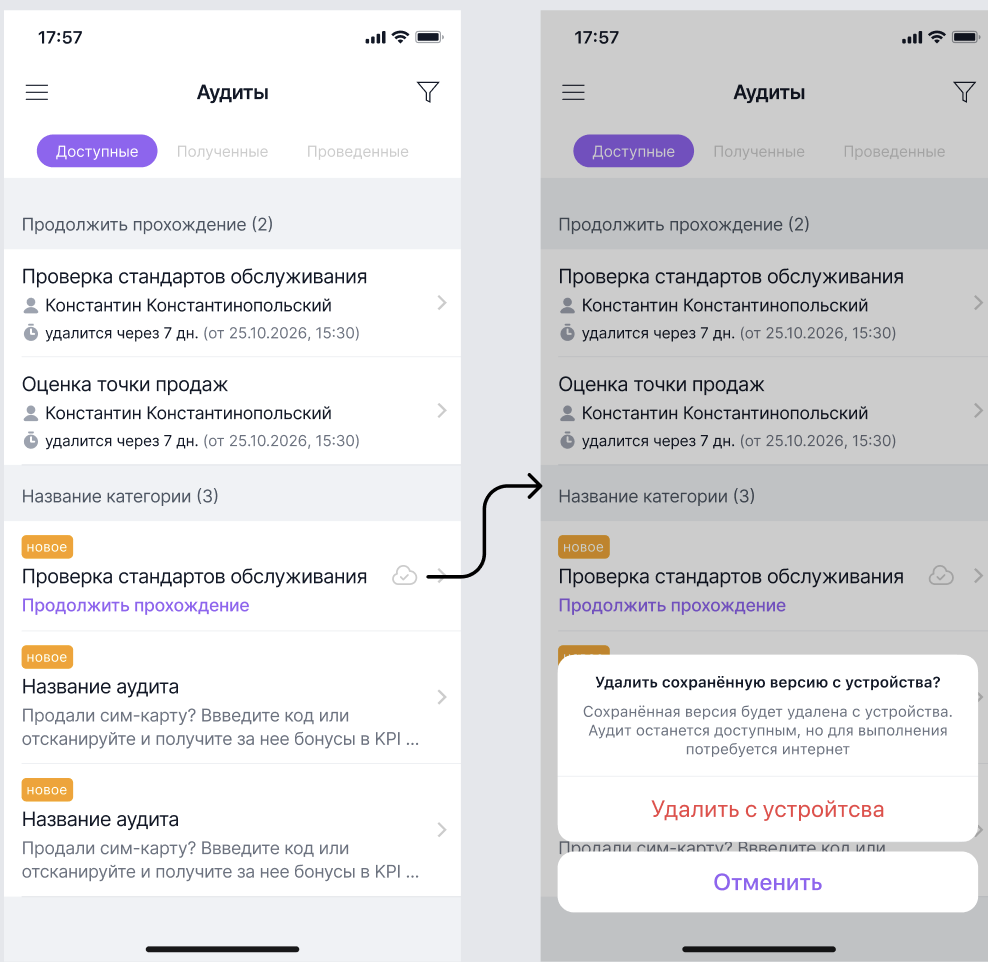
После удаления аудит станет недоступен до следующего скачивания.
Как сохранять аудит в черновик
Черновик позволяет сохранить текущий прогресс и вернуться к заполнению позже.
Чтобы сохранить аудит в черновик вручную:
- Начните прохождение аудита.
- Нажмите кнопку возврата назад.
- В открывшемся окне выберите сохранение черновика.
После сохранения аудит появится в разделе «Продолжить выполнение».
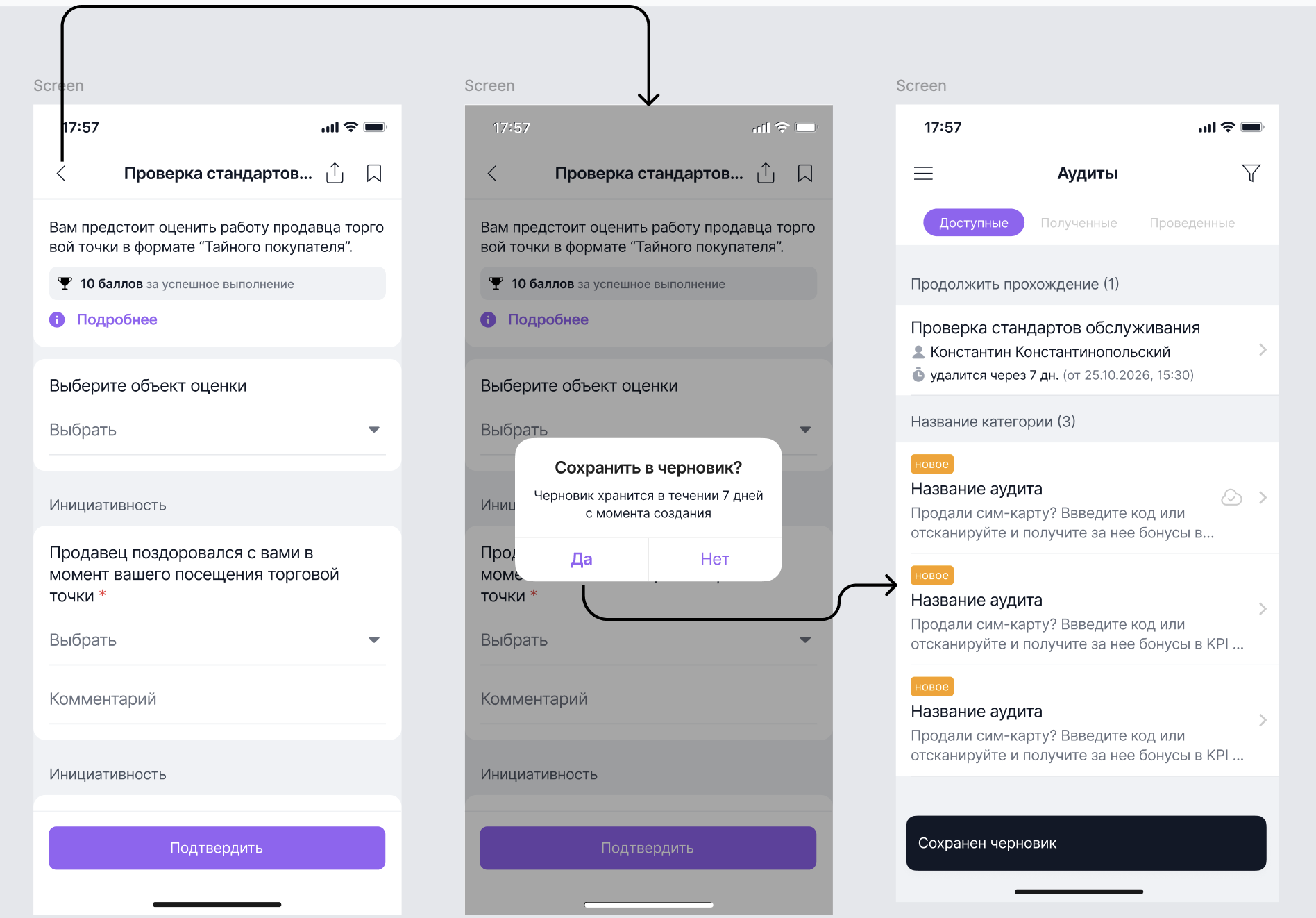
Один пользователь может создавать несколько черновиков одного и того же аудита. Это позволяет одновременно проводить проверки разных сотрудников, объектов или подразделений и завершать их независимо друг от друга.
В черновике сохраняются заполненные поля, выбранный объект оценки, фотографии, вложенные файлы и другие данные, внесённые на момент сохранения.
Если приложение было закрыто пользователем или выгружено системой из памяти устройства, незавершённый аудит будет автоматически сохранён в черновик.
Как продолжить работу с черновиком
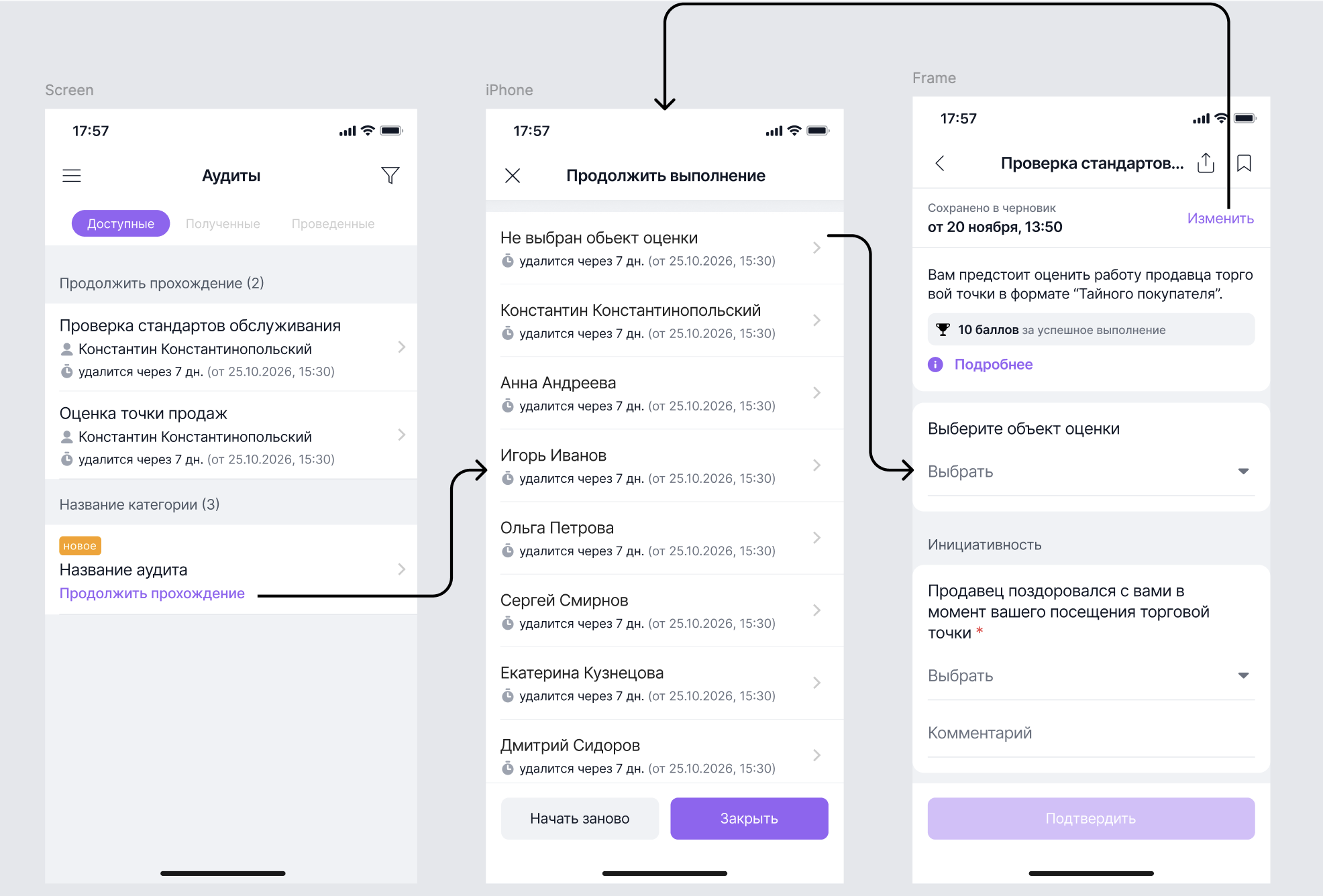
Чтобы вернуться к ранее сохранённому аудиту:
- Откройте раздел Аудиты.
- Перейдите в блок Продолжить выполнение.
- Выберите нужный черновик.
В карточке черновика отображаются название аудита, дата сохранения, объект оценки и срок хранения.
Если объект оценки не был выбран на момент сохранения, отображается текст «Не выбран объект оценки».
Особенности работы и ограничения
При использовании функционала необходимо учитывать следующие особенности:
- список объектов аудита недоступен в офлайн-режиме;
- фотографии и вложенные файлы сохраняются вместе с черновиком и хранятся на устройстве до его удаления или отправки;
- если структура аудита была изменена после создания черновика, при следующем открытии онлайн система автоматически обновит актуальные поля;
- после успешной отправки черновик удаляется автоматически;
- срок хранения черновиков составляет 7 дней.
Если вам не хватило информации, то дайте, пожалуйста, обратную связь по ссылке: Предложения по улучшению статей.