
- Блок "Быстрые действия"
- Виджет "Активность пользователей"
- Виджет "Требуют оценки"
- Виджет "Требуют внимания"
Новая версия Главной страницы
В новой версии Главной страницы обновлен интерфейс административной панели. Основные действия и важная аналитика теперь собраны в одном месте, что позволяет быстрее выполнять повседневные задачи и получать доступ к необходимым данным.
Новая Главная страница предоставляет:
- быстрый доступ к наиболее востребованным действиям администратора;
- обновленный интерфейс с упрощенной навигацией;
- возможность настройки блока быстрых действий под собственные задачи;
- улучшенное отображение ключевых виджетов аналитики;
- быстрый переход к созданию и назначению контента;
- поддержку горячих клавиш для ускорения работы.
При переходе на новую версию функционал существующих отчетов и логика расчета показателей не изменяются. Изменения затрагивают внешний вид интерфейса, расположение элементов и удобство работы с ними.
На старой версии Главной страницы отображается информационный баннер: Новые отчеты уже здесь. Горячие клавиши, обновленный интерфейс и улучшенная аналитика
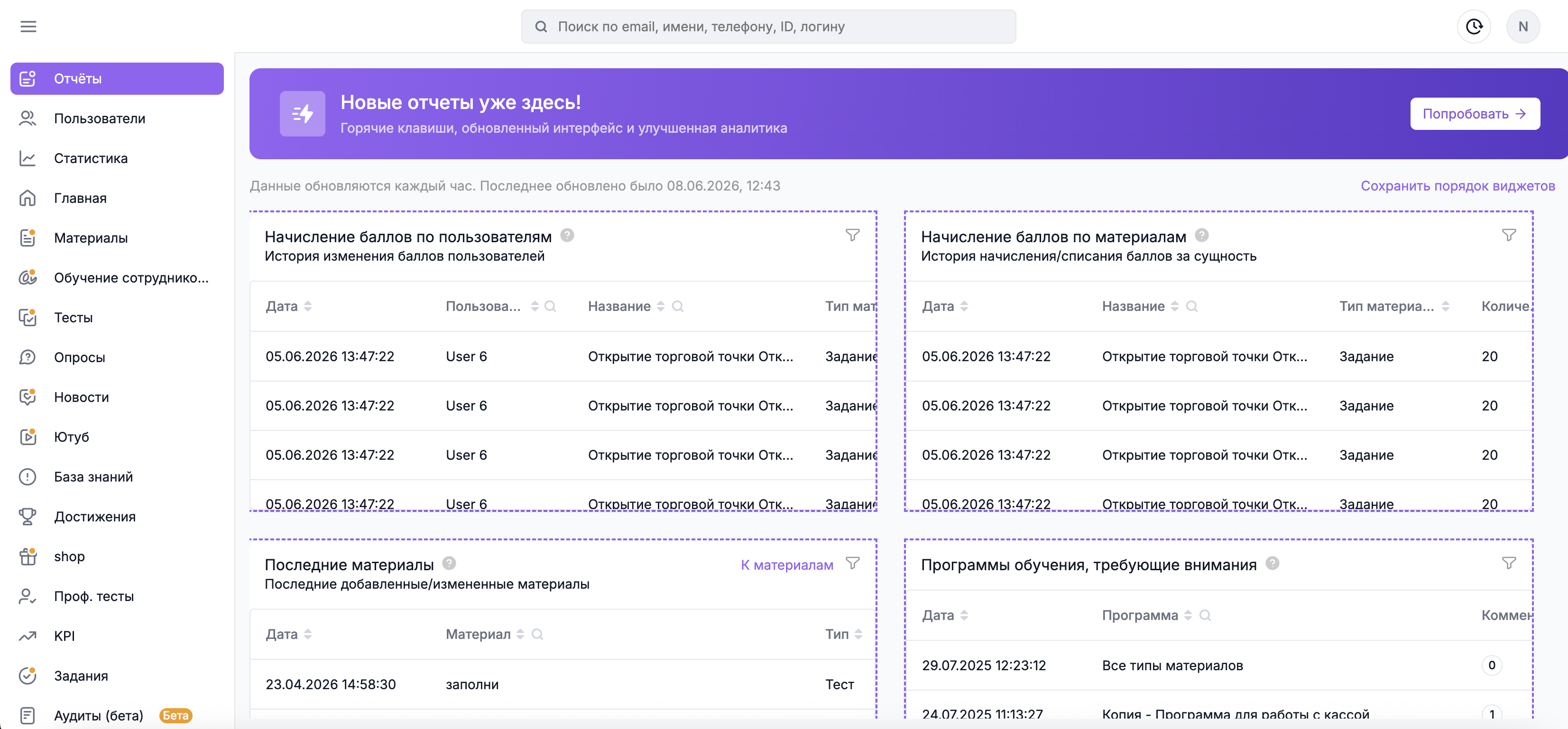
Для перехода необходимо нажать кнопку «Попробовать».
После перехода открывается новая версия Главной страницы.
Блок «Быстрые действия»
Блок «Быстрые действия» расположен в верхней части Главной страницы и предназначен для быстрого доступа к наиболее часто используемым действиям администратора.
Блок включает:
- настраиваемые кнопки быстрых действий;
- кнопку «Старая версия» - по ней можно перейти в прежнюю версию раздела;
- кнопку «Что нового?» - запускает ознакомительный тур по новой Главной странице;
- дату и время последнего обновления данных;
- кнопку «Все действия».
Модальное окно «Все действия»
Модальное окно предназначено для быстрого поиска и запуска действий без перехода по разделам платформы. Все основные действия администратора собраны в одном месте, что упрощает навигацию по системе и ускоряет выполнение типовых операций.
Окно содержит:
- строку поиска;
- вкладку «Все»;
- вкладку «Создать контент»;
- вкладку «Назначение и управление»;
- переключатели для добавления действий в блок «Быстрые действия»;
- подсказки по использованию горячих клавиш.
Чтобы добавить действие на Главную страницу:
- Нажмите кнопку «Все действия;
- Найдите нужное действие через строку поиска или в списке действий;
- Включите переключатель рядом с нужным действием;
- После включения переключателя действие автоматически появится в блоке «Быстрые действия» на Главной странице.
Чтобы удалить действие с Главной страницы:
- Нажмите кнопку «Все действия»;
- Найдите действие через поиск или в списке;
- Отключите переключатель рядом с действием;
- Действие будет удалено из блока «Быстрые действия».
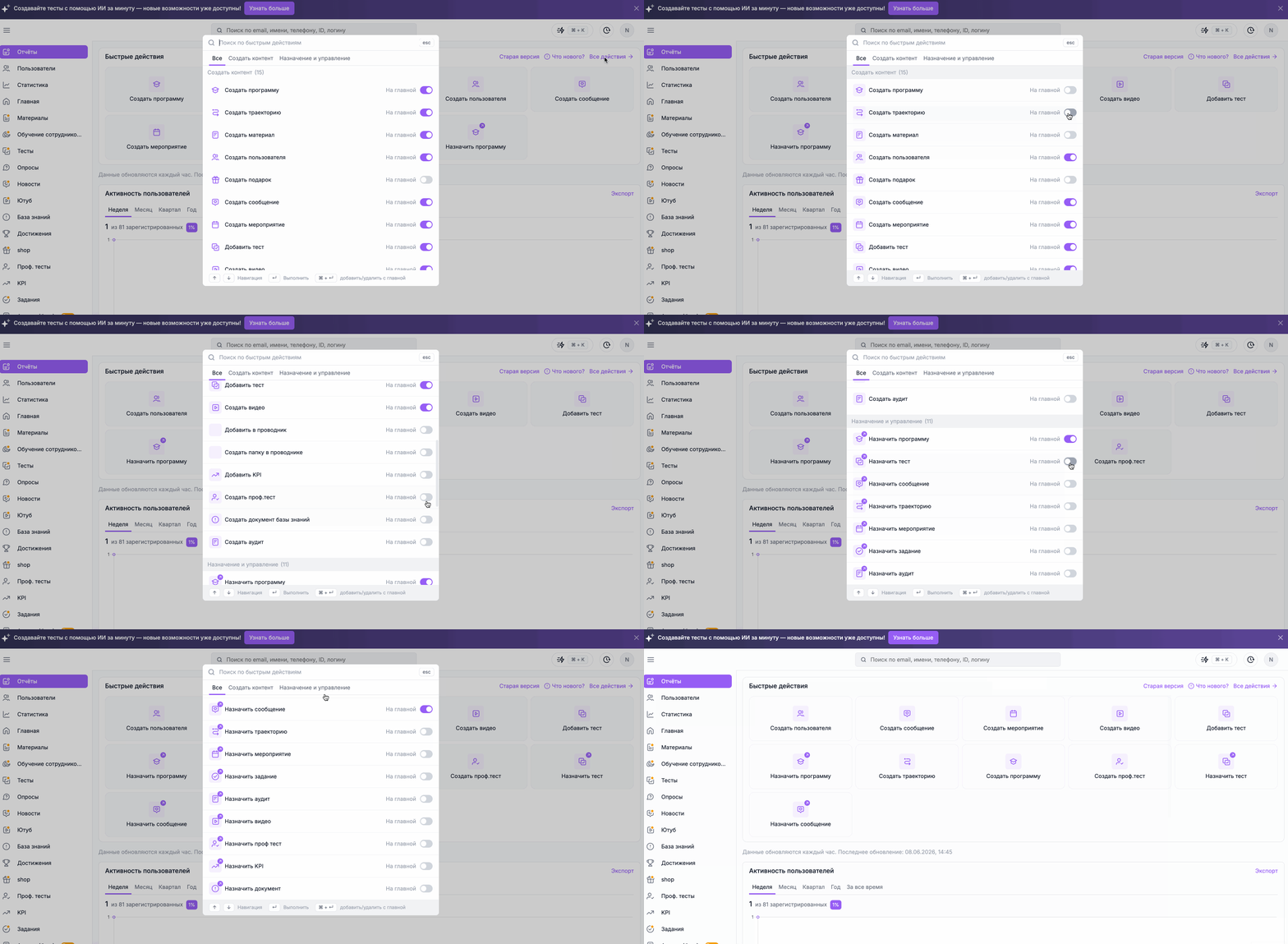
Во вкладке «Создать контент» доступны следующие действия:
- Создать программу обучения;
- Создать траекторию обучения;
- Создать материал;
- Создать пользователя;
- Создать подарок;
- Создать сообщение;
- Создать мероприятие;
- Создать тест;
- Создать видео;
- Добавить проводник;
- Создать проводник;
- Добавить KPI;
- Создать опрос;
- Создать документ;
- Создать базу знаний;
- Создать аудит.
При клике на сущность вас перенаправит в соответствующий раздел.
Во вкладке «Назначение и управление» доступны следующие действия:
- Назначить программу обучения;
- Назначить тест;
- Назначить сообщение;
- Назначить траекторию обучения;
- Назначить мероприятие;
- Назначить задание;
- Назначить аудит;
- Назначить видео;
- Назначить профтест;
- Назначить KPI;
- Назначить документ.
Чтобы назначить контент пользователям через вкладку быстрые действия:
- Нажмите кнопку «Все действия».
- Перейдите на вкладку «Назначение и управление».
- Выберите нужный тип назначения.
- В открывшемся окне выберите необходимый материал.
- Отметьте пользователей или группы пользователей.
- Настройте параметры назначения.
- Сохраните изменения.
Виджет Активность пользователей
Виджет отображает процент пользователей, которые заходили на платформу за выбранный период, ко всем зарегистрированным на платформе.
Расчеты: (48*100%)/788= 6%
Чтобы выбрать период, за который нужно посмотреть данные, выберите соответствующую вкладку неделя, месяц, квартал, год или за все время.
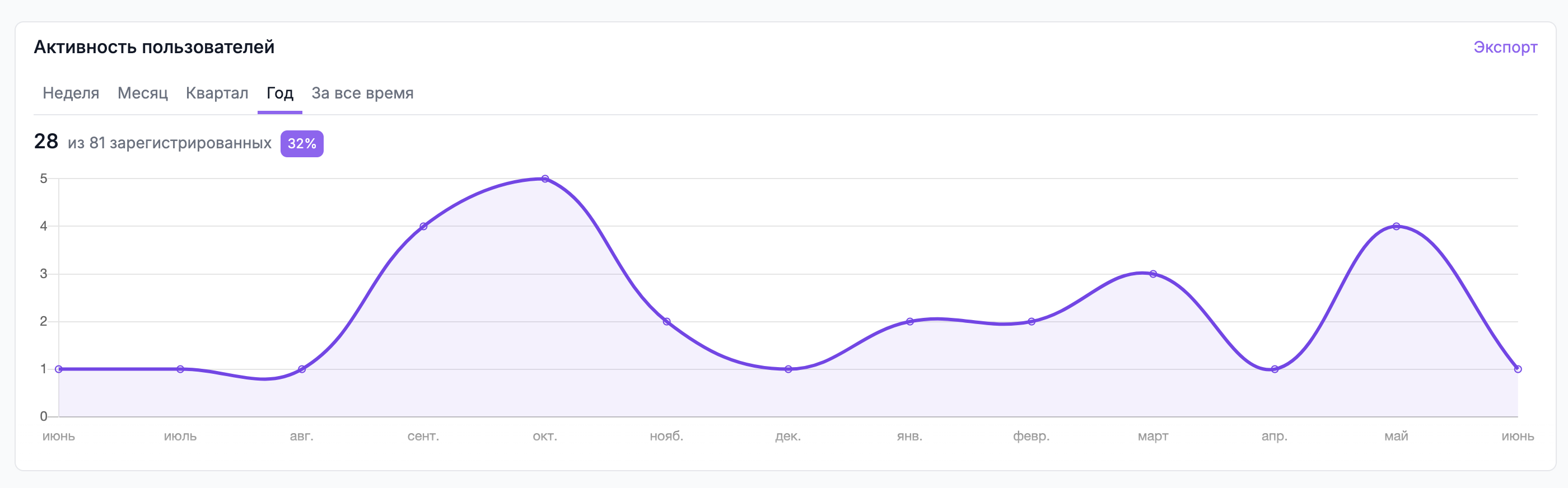
Как выгрузить данные по активности пользователей:
- Откройте виджет «Активность пользователей».
- Выберите необходимый период.
- Нажмите кнопку «Экспорт».
- Дождитесь формирования файла.
Виджет "Требуют оценки"
Виджет отображает объекты, которые требуют проверки или оценки со стороны администратора.
Виджет содержит вкладки:
- Программы обучения;
- Задания.
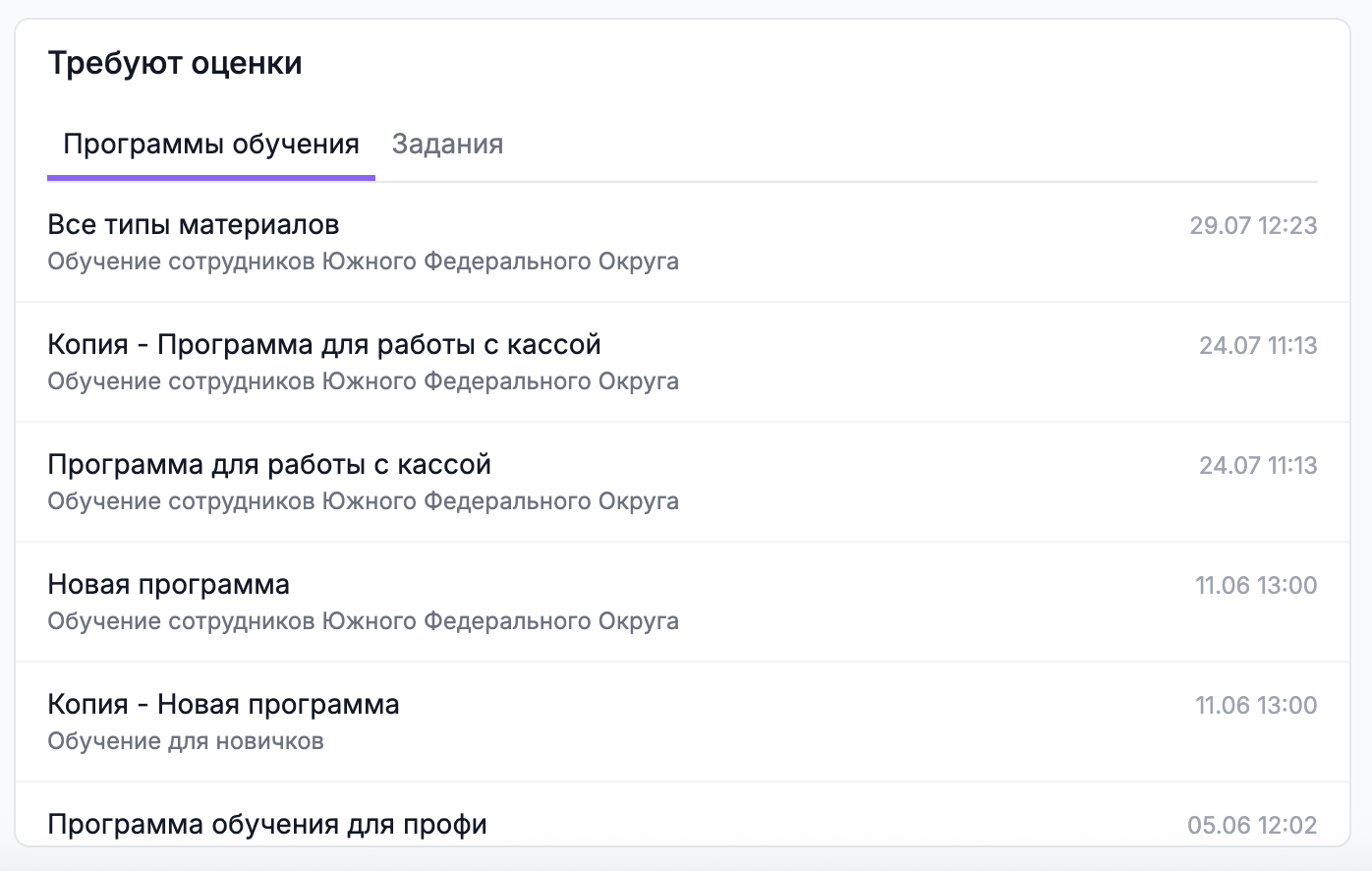
Как посмотреть программы обучения, требующие оценки:
- Откройте Главную страницу.
- Найдите виджет «Требуют оценки».
- Перейдите на вкладку «Программы обучения».
- Выберите необходимую программу для перехода к проверке.
Как посмотреть задания, требующие оценки:
- Откройте Главную страницу.
- Найдите виджет «Требуют оценки».
- Перейдите на вкладку «Задания».
- Выберите необходимое задание для проверки.
Виджет "Требуют внимания"
Виджет отображает новые события, которые требуют внимания администратора. Виджет содержит вкладки: Оценки и Комментарии.
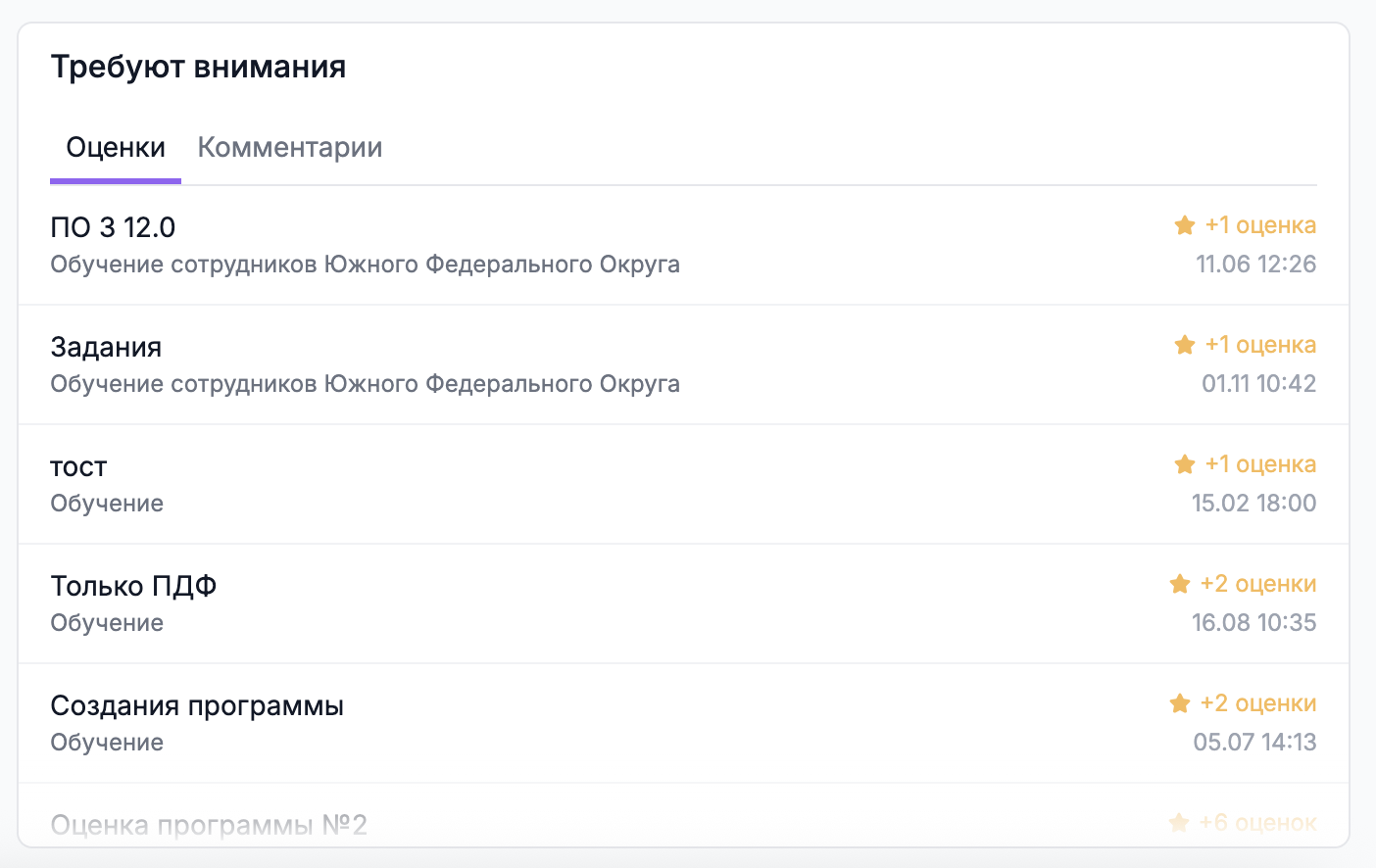
Как посмотреть новые оценки:
- Откройте Главную страницу.
- Найдите виджет «Требуют внимания».
- Перейдите на вкладку «Оценки».
- Выберите необходимый объект для просмотра оценок и отзывов.
Как посмотреть новые комментарии:
- Откройте Главную страницу.
- Найдите виджет «Требуют внимания».
- Перейдите на вкладку «Комментарии».
- Выберите необходимый объект для просмотра комментариев.